J'écris ces lignes dans VS Code, avec Claude Code ouvert à côté. C'est devenu mon outil de travail principal : il lit le projet, propose des modifications, les applique quand je les valide, et lance les commandes à ma place. Voici comment l'installer et l'utiliser sans perdre de temps.
Installer l'extension
Dans VS Code, ouvrez le panneau Extensions (Ctrl+Maj+X sous Windows, Cmd+Maj+X sur Mac), cherchez « Claude Code » et installez l'extension publiée par Anthropic (identifiant anthropic.claude-code). Il faut VS Code 1.94 ou plus récent et un compte Anthropic. L'extension fonctionne aussi dans Cursor.
Pour se connecter, il faut un abonnement Claude (Pro, Max, Ultra, Team ou Enterprise) ou un compte de la console Anthropic avec une clé d'API. Si vous voulez aussi l'outil en ligne de commande, installez-le à part : l'extension ne l'ajoute pas automatiquement.
Ce que vous voyez à l’écran
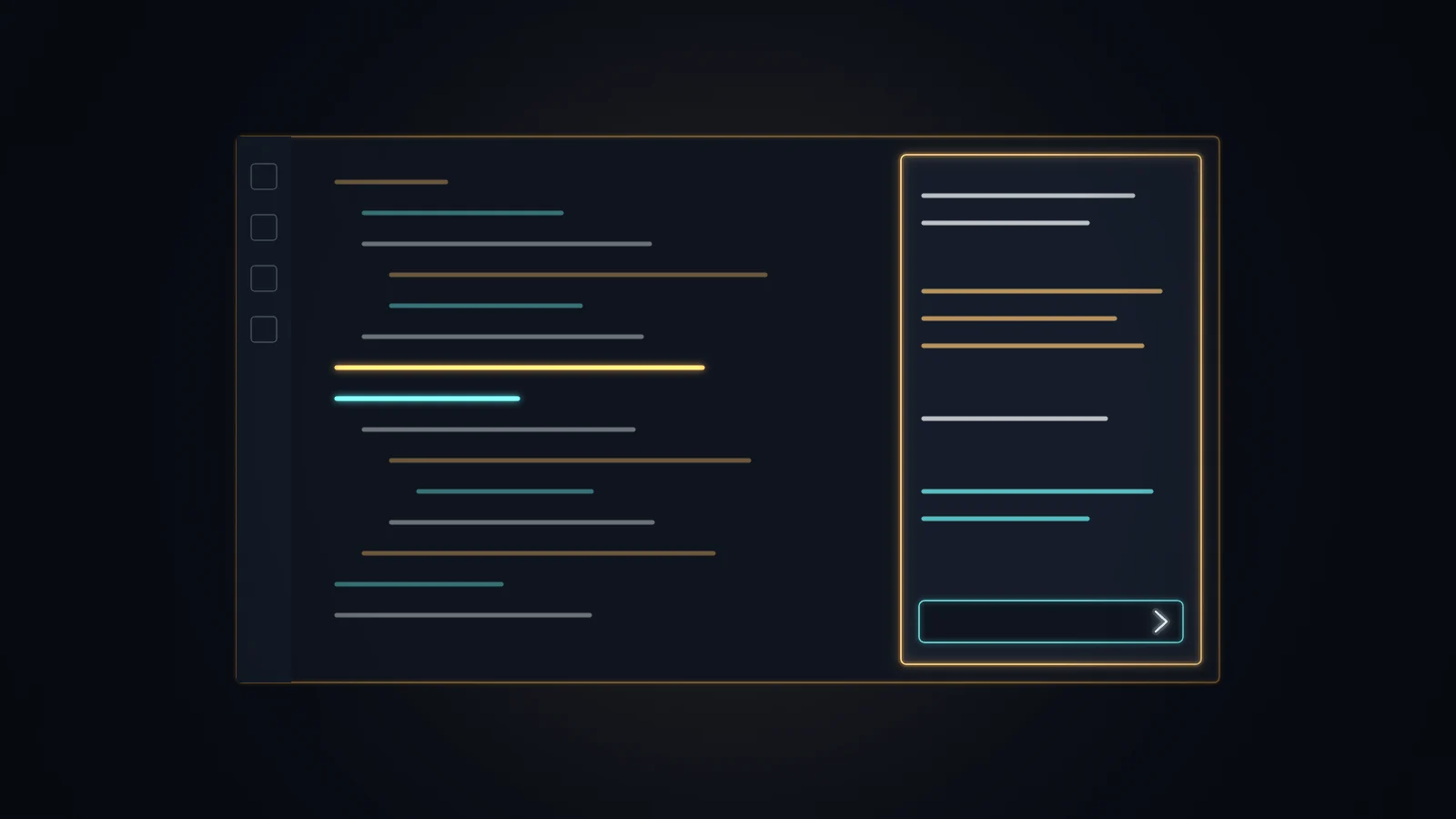
Un panneau de conversation, que l'on peut ouvrir en onglet, dans la barre latérale ou dans l'éditeur, avec plusieurs conversations en parallèle.
La sélection de code envoyée automatiquement comme contexte.
Les mentions de fichiers avec @, avec une recherche approximative : @Contact trouve components/Contact.js.
Des diffs côte à côte : vous acceptez ou refusez chaque modification.
Un historique des sessions, avec recherche, renommage et archivage, et des points de retour en arrière.
Les modes de permission
C'est le réglage le plus important. En mode manuel, Claude demande avant chaque modification et chaque commande. En mode plan, il explore le projet sans rien modifier et propose un plan : idéal avant un gros changement. Les autres modes acceptent automatiquement les modifications. Mon conseil : mode plan pour réfléchir, mode manuel tant que vous découvrez l'outil, et validation automatique seulement sur un projet versionné avec git.
Les raccourcis à connaître
Ctrl+Échap (Cmd+Échap sur Mac) : passer de l'éditeur à Claude.
Ctrl+Maj+Échap : nouvel onglet de conversation.
Alt+K (Option+K sur Mac) : insérer la sélection comme mention.
Ctrl+Maj+T : rouvrir la dernière conversation fermée.
Maj+Entrée : aller à la ligne sans envoyer.
La mémoire du projet : CLAUDE.md
Un fichier CLAUDE.md à la racine du projet est lu à chaque session : conventions, commandes, règles à respecter. La commande /init en génère un à partir de votre code. Sur ce site, ce fichier rappelle la palette, la typographie et les règles de déploiement : Claude ne les oublie jamais d'une session à l'autre. La documentation recommande de le garder court, moins de 200 lignes.
Les commandes utiles
/model : changer de modèle (Opus 5.5 par défaut pour la plupart des comptes, Sonnet 5.5 plus rapide et moins cher).
/plan : demander un plan avant d'agir.
/code-review : faire relire vos modifications, avec correction automatique en option.
/mcp : gérer les connecteurs vers d'autres outils (Hostinger, Notion, GitHub…). J'y consacre un article : Claude Code et les connecteurs MCP.
/usage : suivre votre consommation.
Mes bonnes pratiques
Une demande précise vaut mieux qu'une demande vague : citez le fichier, le comportement attendu, ce qu'il ne faut pas toucher.
Demandez des tests ou une vérification dans le navigateur, et lisez les diffs avant de valider.
Commitez souvent : chaque étape validée devient un point de retour sûr.
Relisez toujours ce qui touche à la sécurité, aux paiements et aux données personnelles.
Questions fréquentes
Quelle différence entre l'extension et le terminal ?
L'extension offre une interface graphique, les diffs et la sélection de code. Le terminal donne accès à toutes les commandes et aux scripts. Les deux utilisent le même moteur.
Claude Code fonctionne-t-il sous Windows ?
Oui : l'extension VS Code, l'application de bureau et l'outil en ligne de commande (installation avec PowerShell). Git pour Windows est recommandé.
Mes fichiers sont-ils envoyés en ligne ?
Les parties du code nécessaires à la tâche sont envoyées au modèle pour être traitées. Ne laissez pas de mots de passe dans le code, et lisez les conditions de votre formule pour l'usage des données.
Pour aller plus loin, lisez comment je fais du motion design avec Claude Code. Informations tirées de la documentation officielle de Claude Code, consultée le 3 novembre 2026.